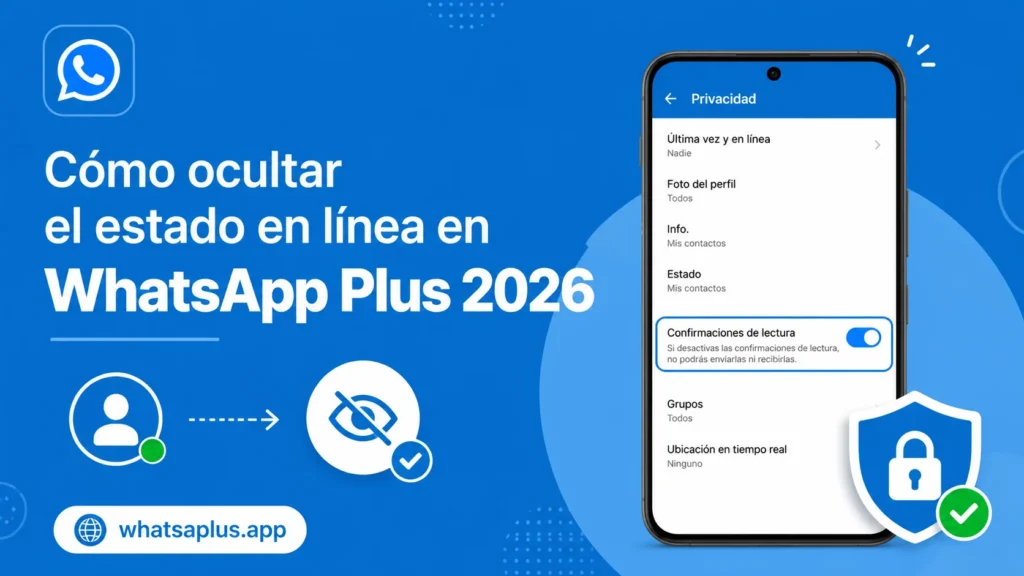
Cómo ocultar el estado en línea en WhatsApp Plus 2026
El estado «en línea» es esa pequeña etiqueta verde o el texto «en línea» que aparece junto a tu nombre cuando estás usando WhatsApp. Para muchos usuarios es una función útil, pero para otros es una fuente constante de interrupciones y presión social. Si quieres leer mensajes sin que nadie sepa que estás conectado, o simplemente quieres desconectar digitalmente sin dejar pistas, WhatsApp Plus v18.80 te ofrece las herramientas más completas del mercado. En esta guía aprenderás a ocultar tu estado en línea, a configurar excepciones por contacto y a combinarlo con otras funciones de privacidad para crear un verdadero modo invisible.
La diferencia entre «última vez», «en línea» y «escribiendo»
Antes de entrar en la configuración, es fundamental entender que WhatsApp maneja tres indicadores diferentes y que WhatsApp Plus permite gestionarlos de forma independiente.
- Última vez: muestra la fecha y hora de tu última conexión.
- En línea: indica que estás usando la app en ese preciso momento.
- Escribiendo: aparece cuando estás redactando un mensaje en un chat.
Aunque los tres están relacionados, tienen comportamientos y utilidades distintas. En la versión oficial solo puedes ocultar el primero, mientras que WhatsApp Plus 2026 te permite ocultar los tres e incluso configurar reglas distintas para cada uno.
Por qué ocultar el estado en línea cambia tu día a día
| Situación | Con estado visible | Con estado oculto |
|---|---|---|
| Recibes un mensaje a las 3 de la mañana | Tus amigos saben que estás despierto | Nadie se entera, duermes tranquilo |
| Estás en una reunión de trabajo | Tus contactos te escriben pensando que responderás | Recibes el mensaje y respondes cuando puedas |
| Estás en una cita | La otra persona ve que sigues «en línea» en WhatsApp | Tu pareja no sospecha nada |
| Estás de vacaciones | Te siguen escribiendo como si estuvieras en la oficina | Solo atiendes urgencias reales |
| Estás estudiando | Tus amigos te molestan constantemente | Te concentras y respondes al terminar |
Como puedes ver, ocultar el estado en línea no es solo una cuestión de privacidad, sino de calidad de vida digital.
Requisitos antes de configurar el modo invisible
Antes de modificar cualquier ajuste, asegúrate de tener la versión correcta y los permisos necesarios. Esta preparación evitará errores y te permitirá disfrutar de la función desde el primer momento.
- WhatsApp Plus v18.70 o superior instalada desde whatsaplus.app.
- Permiso de contactos concedido para aplicar reglas individuales.
- Permiso de notificaciones activo.
- Sesión iniciada y verificada con tu número de teléfono.
- Copia de seguridad reciente en whatsaplus.app.
Si todavía no tienes la aplicación, descárgala directamente desde whatsaplus.app. Es la única fuente oficial con la versión firmada por el equipo desarrollador.
Paso a paso para ocultar el estado en línea
La configuración es muy similar a la de la última conexión, lo que hace que el proceso sea familiar si ya has usado otras funciones de privacidad.
- Abre WhatsApp Plus desde el icono principal del teléfono.
- Toca el icono de los tres puntos en la esquina superior derecha.
- Selecciona «Plus Settings».
- Entra en «Privacidad y Seguridad».
- Busca la opción «Estado en línea» o «Online Status».
- Elige entre los modos disponibles:
- Todos: tu estado en línea es visible para cualquier contacto.
- Mis contactos: solo lo ven las personas de tu agenda.
- Nadie: tu estado queda oculto para todos.
- Personalizado: defines una whitelist con contactos específicos.
- Modo invisible: opción avanzada que oculta absolutamente todo.
- Confirma la selección y reinicia la app si es necesario.
Después del reinicio, el cambio se aplica de forma inmediata. Puedes comprobarlo abriendo un chat desde otro teléfono: si la etiqueta «en línea» no aparece junto a tu nombre, la configuración está funcionando.
El modo invisible total de WhatsApp Plus
Dentro de la sección de privacidad, WhatsApp Plus 2026 incluye un «Modo Invisible» que va un paso más allá del simple «Nadie». Al activarlo, además de ocultar el estado en línea, también desactiva:
- El aviso de «escribiendo».
- El aviso de «grabando audio».
- El aviso de «visto» en estados y publicaciones.
- La confirmación de reproducción de notas de voz.
Este modo es perfecto para quienes quieren revisar conversaciones sin dejar ningún rastro de actividad. Es la función preferida por profesionales, periodistas y, en general, por cualquier persona que valore el máximo nivel de discreción.
Cuándo conviene usar el modo invisible
El modo invisible no es para todo el mundo ni para todo momento. Estos son los escenarios donde tiene más sentido:
- Lectura de mensajes en grupo antes de una reunión.
- Revisión de historiales antiguos sin notificar al contacto.
- Atención a mensajes sensibles sin comprometer tu presencia.
- Trabajo nocturno sin que tu equipo lo sepa.
- Investigación periodística o legal sobre conversaciones previas.
Si tu uso es cotidiano y solo buscas un poco más de tranquilidad, el modo «Nadie» es más que suficiente. El modo invisible es una herramienta avanzada que se reserva para ocasiones específicas.
Combinar con otras funciones de privacidad
La verdadera potencia de WhatsApp Plus aparece cuando combinas el estado en línea oculto con otras herramientas. Estas son las combinaciones más populares entre los usuarios avanzados de whatsaplus.app:
- Estado en línea oculto + última vez oculta: nadie sabe cuándo te conectaste por última vez.
- Estado en línea oculto + check azul selectivo: solo confirmas lectura a quien tú quieras.
- Modo invisible + respuestas automáticas: parece que estás siempre disponible, aunque no lo estés.
- Modo invisible + bloqueo de estados: recibes mensajes sin que nadie sepa que has abierto la app.
- Modo invisible + silenciador inteligente: solo recibes notificaciones de contactos prioritarios.
Estas combinaciones convierten a WhatsApp Plus en una herramienta de productividad personal, no solo en una app de mensajería.
Consejos para evitar malentendidos
Ocultar el estado en línea puede generar conflictos si no se gestiona con cuidado. Estos consejos te ayudarán a mantener relaciones sanas mientras disfrutas de la privacidad:
- Comunica a las personas más cercanas que usas esta función para evitar discusiones.
- Configura respuestas automáticas durante las horas en las que estés ocupado.
- Usa la función de «programación» para activar la visibilidad solo en horarios concretos.
- Revisa semanalmente la lista de permitidos para asegurarte de que sigue actualizada.
- Combínalo con el «no molestar» del sistema operativo para no recibir interrupciones.
Aplicando estas recomendaciones, el modo invisible se convierte en un aliado de tu bienestar digital y no en una fuente de malentendidos.
Preguntas frecuentes
¿Ocultar el estado en línea afecta a las llamadas?
No, las llamadas siguen funcionando con normalidad. Si quieres evitarlas, activa el bloqueador de llamadas en Plus Settings.
¿Puedo ver el estado en línea de otros si oculto el mío?
Sí, son funciones independientes. Ocultar tu estado no afecta a la visibilidad del de los demás.
¿El modo invisible gasta más batería?
No, consume lo mismo que el modo normal. El módulo de invisibilidad está optimizado para funcionar en segundo plano.
¿Funciona en chats grupales?
Sí, aunque los grupos son unidades compartidas. Si el resto del grupo está conectado, podrías recibir interacciones igualmente.
¿Se puede activar el modo invisible por horarios?
Sí, en la sección de programación automática puedes definir cuándo se activa y cuándo se desactiva.
Conclusión
Ocultar el estado en línea en WhatsApp Plus 2026 es una de las funciones más valiosas para quienes buscan recuperar el control sobre su presencia digital. Configurarla lleva apenas unos minutos y los beneficios se notan desde el primer día. Si todavía no has probado la versión modificada, descarga WhatsApp Plus desde whatsaplus.app, sigue los pasos de esta guía y empieza a disfrutar de una mensajería más tranquila, privada y respetuosa con tu tiempo.