Cómo descargar e instalar WhatsApp Plus en 2026

Descargar e instalar WhatsApp Plus por primera vez puede parecer complicado si nunca has instalado una app fuera de la tienda oficial. Sin embargo, el proceso es mucho más sencillo de lo que parece, siempre que sigas los pasos correctos y uses la fuente oficial. En esta guía completa de 2026 te explicamos todo lo que necesitas saber para tener WhatsApp Plus funcionando en tu dispositivo Android en menos de diez minutos, sin riesgos y sin perder tus chats.

Antes de empezar: qué necesitas preparar
Una buena preparación es la diferencia entre una instalación exitosa y una tarde de frustraciones. Antes de tocar nada, asegúrate de tener todo lo necesario.
| Elemento | Requisito | Comentario |
|---|---|---|
| Dispositivo | Android 7.0 o superior | Compatible con la última versión |
| Almacenamiento | 500 MB libres | Suficiente para la app y su caché |
| Conexión | Wi-Fi estable | Recomendado para la descarga inicial |
| Batería | Superior al 30 % | Evita apagones durante la instalación |
| Copia de seguridad | Reciente | Respaldo de tus chats en Google Drive |
| Fuente | whatsaplus.app | Único sitio oficial con la versión firmada |
Si descargas el APK desde cualquier otra fuente, no podrás garantizar la integridad del paquete. La página whatsaplus.app publica los hashes SHA-256 de cada versión para que puedas verificar la autenticidad.
Diferencias entre instalación limpia y migración desde WhatsApp oficial
Antes de continuar, conviene saber que existen dos escenarios diferentes:
- Instalación limpia: es tu primera vez con WhatsApp Plus, no tienes WhatsApp oficial instalado.
- Migración: ya usas WhatsApp oficial y quieres mover tus chats a WhatsApp Plus.
El segundo caso es el más común y el que explicaremos en detalle más adelante. En cualquier caso, lo primero que debes hacer es descargar la última versión desde whatsaplus.app.
Paso 1: descargar el APK desde whatsaplus.app
El proceso de descarga es muy sencillo:
- Abre el navegador de tu dispositivo (recomendamos Chrome).
- Entra en whatsaplus.app.
- En la página principal verás un botón grande de «Descargar WhatsApp Plus 2026».
- Pulsa sobre el botón y acepta la descarga del archivo APK.
- Espera a que la descarga finalice, normalmente tarda menos de un minuto.
- Verifica el hash SHA-256 del archivo con la información publicada en la página.
Una vez descargado, no abras el archivo todavía. Hay un paso intermedio muy importante: configurar los permisos de instalación.
Paso 2: habilitar la instalación desde orígenes desconocidos
Como WhatsApp Plus no se descarga desde la Google Play Store, necesitas autorizar manualmente al navegador o al gestor de archivos para que pueda instalar el APK. Los pasos son:
- Cuando pulses sobre el APK, Android mostrará un aviso de seguridad.
- Pulsa sobre «Ajustes» dentro del aviso.
- Se abrirá la pantalla «Instalar aplicaciones desconocidas».
- Activa el permiso para el navegador o gestor de archivos desde el que descargaste.
- Vuelve a la pantalla anterior y vuelve a pulsar sobre el APK.
En Android 12 y superiores, este permiso se concede por aplicación y por un tiempo limitado, lo que mejora la seguridad del sistema.
Paso 3: instalar el APK en el dispositivo
Con los permisos configurados, la instalación en sí es automática:
- Pulsa sobre el archivo APK descargado.
- Confirma la instalación pulsando «Instalar».
- Espera unos segundos mientras el sistema valida el paquete.
- Cuando la instalación finalice, pulsa «Abrir» o accede al icono desde la pantalla de inicio.
- Acepta los permisos iniciales: contactos, almacenamiento, micrófono y cámara.
Si ya tenías una versión anterior de WhatsApp Plus instalada, el sistema te preguntará si quieres actualizar. Acepta la actualización y tus datos se conservarán.
Paso 4: migración desde WhatsApp oficial
Este paso es opcional, pero muy común. Si ya usas WhatsApp oficial y quieres conservar tus chats al migrar a WhatsApp Plus, sigue estas instrucciones:
- Abre WhatsApp oficial en tu dispositivo.
- Ve a Ajustes > Chats > Copia de seguridad.
- Pulsa «Guardar» y espera a que la copia se suba a Google Drive.
- Anota la cuenta de Google utilizada para la copia.
- Desinstala WhatsApp oficial del dispositivo.
- Abre WhatsApp Plus por primera vez.
- Verifica tu número de teléfono con el código SMS.
- Cuando el sistema pregunte por la copia de seguridad, selecciona «Restaurar desde Google Drive».
- Introduce la cuenta de Google que usaste en el paso 4.
- Espera a que se descarguen los chats y los archivos multimedia.
- Listo, ya tienes todos tus chats en WhatsApp Plus.
Este proceso es reversible. Si en algún momento quieres volver a WhatsApp oficial, solo tienes que desinstalar WhatsApp Plus, instalar la versión oficial y restaurar la misma copia de seguridad.
Paso 5: configuración inicial recomendada
Una vez dentro de la app, conviene dedicar cinco minutos a configurar las opciones básicas para disfrutar de la mejor experiencia posible:
- Verifica tu número y completa el perfil con tu nombre y foto.
- Activa la copia de seguridad automática en whatsaplus.app.
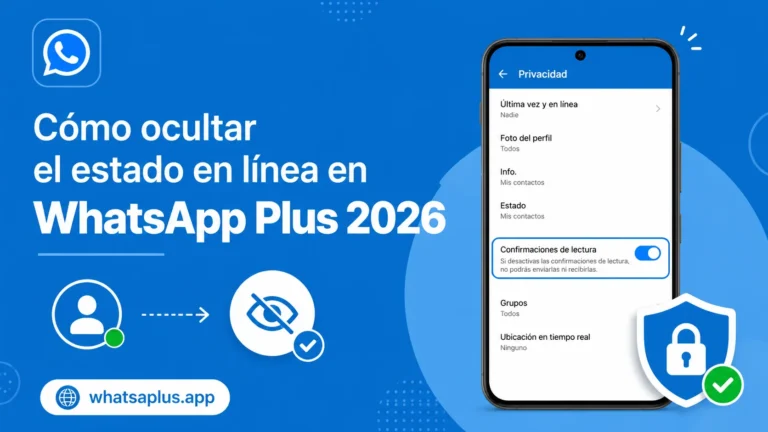
- Configura la privacidad según tus preferencias: última conexión, check azul y estado en línea.
- Personaliza el tema visual desde Plus Settings > Temas.
- Activa el bloqueo por PIN o huella dactilar para proteger el acceso.
- Activa el modo oscuro si lo prefieres.
- Configura las notificaciones y la prioridad de cada contacto.
Con esta configuración inicial, WhatsApp Plus funcionará de forma óptima y se adaptará a tus hábitos de uso.
Errores comunes durante la instalación y cómo solucionarlos
Aunque el proceso es sencillo, pueden surgir algunos problemas. Estos son los más comunes y su solución:
- «Aplicación no instalada»: suele deberse a que ya tienes WhatsApp oficial instalado. Desinstálalo primero.
- «El paquete parece estar dañado»: verifica el hash SHA-256 del APK y vuelve a descargarlo si es necesario.
- «No se puede verificar la cuenta»: comprueba tu conexión a internet y que el número esté activo.
- «La copia de seguridad no se restaura»: asegúrate de usar la misma cuenta de Google y de que la copia no tenga más de 12 meses de antigüedad.
- «Play Protect bloquea la instalación»: desactívalo temporalmente siguiendo la guía específica publicada en whatsaplus.app.
Si después de estos pasos sigues teniendo problemas, el equipo de whatsaplus.app ofrece soporte técnico a través del formulario de contacto en la página oficial.
Buenas prácticas después de la instalación
Una vez que WhatsApp Plus esté funcionando, conviene seguir una serie de recomendaciones para mantener la seguridad y el rendimiento:
- Activa las actualizaciones automáticas para no perderte ninguna mejora.
- Descarga siempre desde whatsaplus.app, evita enlaces de terceros.
- Realiza copias de seguridad periódicas, al menos una vez por semana.
- Mantén tu dispositivo actualizado con los últimos parches de seguridad.
- No instales módulos adicionales de desarrolladores desconocidos.
- Activa la verificación en dos pasos para proteger tu cuenta.
- Revisa periódicamente la lista de permisos concedidos a la app.
Siguiendo estas recomendaciones, tu experiencia con WhatsApp Plus será segura, estable y completa.
Preguntas frecuentes
¿La instalación de WhatsApp Plus borra mis chats?
Si realizas primero una copia de seguridad, no. La migración conserva todos tus chats, archivos y configuraciones.
¿Puedo instalar WhatsApp Plus y WhatsApp oficial al mismo tiempo?
Con el mismo número no, necesitas un segundo número para usar las dos apps simultáneamente.
¿Cuánto tarda la instalación completa?
En condiciones normales, menos de diez minutos incluyendo la descarga del APK.
¿Necesito desinstalar WhatsApp oficial antes de instalar WhatsApp Plus?
Sí, porque ambas apps usan el mismo paquete base. WhatsApp Plus te pedirá que lo hagas automáticamente.
¿Puedo instalar WhatsApp Plus en una tarjeta SD?
Sí, en dispositivos compatibles puedes mover la app a la tarjeta SD después de la instalación.
Conclusión
Descargar e instalar WhatsApp Plus de forma segura en 2026 es un proceso rápido, sencillo y al alcance de cualquier usuario, incluso sin experiencia técnica avanzada. Siguiendo los pasos de esta guía y descargando siempre desde whatsaplus.app, tendrás la app funcionando en tu dispositivo en menos de diez minutos y podrás empezar a disfrutar de todas las funciones avanzadas que la versión oficial no ofrece. Si tienes dudas durante el proceso, el equipo de whatsaplus.app está disponible para ayudarte en cada paso.