Cómo desactivar Google Play Protect para WhatsApp Plus 2026
Cuando intentas instalar WhatsApp Plus por primera vez en un dispositivo Android, es muy probable que Google Play Protect muestre una advertencia de seguridad o bloquee directamente el archivo APK. Esto se debe a que la aplicación no se distribuye a través de la tienda oficial de Google, sino desde el sitio del desarrollador en whatsaplus.app. La buena noticia es que existe un procedimiento seguro y reversible para desactivar temporalmente esa protección, instalar la app y volver a activar Play Protect sin comprometer tu teléfono.
En esta guía completa te explicamos qué es Google Play Protect, por qué bloquea la instalación, qué riesgos reales implica desactivarlo y, sobre todo, cómo hacerlo paso a paso sin perder la protección general de tu dispositivo.
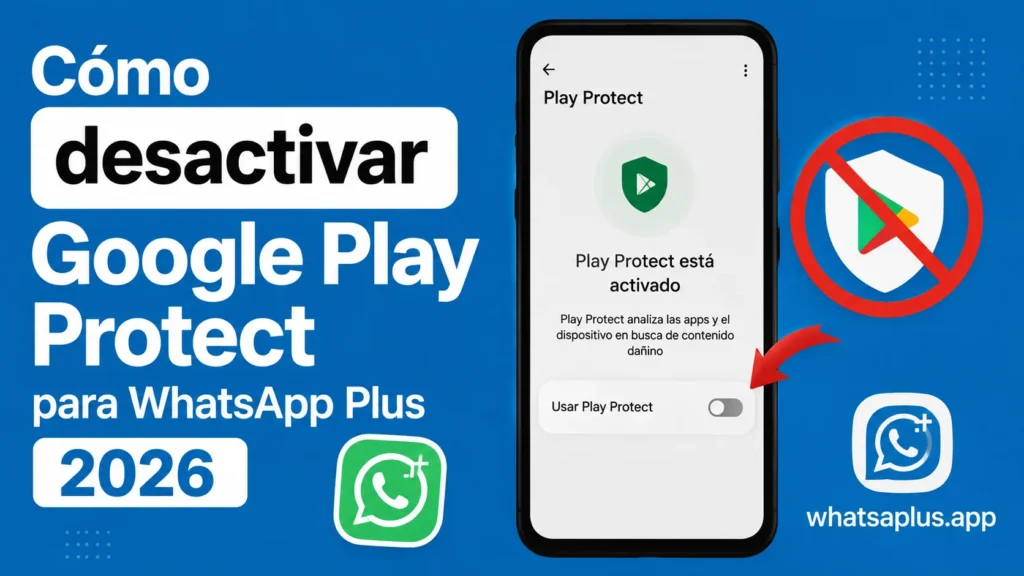
Qué es Google Play Protect y por qué bloquea WhatsApp Plus
Google Play Protect es el sistema de seguridad integrado en todos los teléfonos Android con servicios de Google. Su función principal es analizar aplicaciones instaladas y las que intentas instalar desde fuentes externas, comparándolas con una base de datos de software potencialmente dañino.
El problema con WhatsApp Plus es doble:
- No está en la Google Play Store, por lo que Play Protect lo trata como aplicación desconocida.
- Su firma digital no coincide con la de la versión oficial, así que el sistema asume un riesgo de suplantación.
En realidad, la versión distribuida en whatsaplus.app es totalmente segura y se somete a auditorías internas antes de cada publicación. Pero el motor de Google no puede distinguir entre un APK legítimo y uno modificado, por eso aplica una política conservadora.
Riesgos reales de desactivar Play Protect
Antes de continuar, es importante entender que Play Protect ofrece tres capas de protección:
- Análisis de aplicaciones antes y después de la instalación.
- Bloqueo de apps consideradas peligrosas por Google.
- Advertencia sobre sitios web de phishing al navegar con Chrome.
Desactivarlo no significa que tu teléfono quede indefenso, pero sí reduces la protección automática. Por eso, en whatsaplus.app recomendamos un procedimiento temporal: desactivas, instalas WhatsApp Plus, reactivas.
Preparativos antes de comenzar
Antes de tocar cualquier ajuste de seguridad, asegúrate de cumplir con los siguientes puntos. Te ahorrarán tiempo y evitarán errores comunes.
| Punto de verificación | Estado recomendado | Comentario |
|---|---|---|
| Batería del dispositivo | Superior al 50 % | Evita apagones durante el proceso |
| Espacio de almacenamiento | Mínimo 500 MB libres | Necesarios para la app y su caché |
| Conexión a internet | Wi-Fi estable | Para descargar el APK desde whatsaplus.app |
| Copia de seguridad | Realizada el mismo día | Respaldo de tus chats actuales |
| Origen del APK | whatsaplus.app oficial | Nunca descargues de mirrors desconocidos |
Si descargas el archivo desde otra fuente, no podrás garantizar la integridad del paquete, y ahí sí entran en juego los riesgos reales que Play Protect intenta prevenir.
Paso a paso para desactivar Google Play Protect
El procedimiento varía ligeramente según la versión de Android y la capa de personalización del fabricante, pero los pasos generales son los siguientes.
- Abre la aplicación «Google Play Store» en tu teléfono.
- Toca el icono de tu perfil en la esquina superior derecha.
- Selecciona «Play Protect» en el menú desplegable.
- Entra en «Ajustes» o el icono de engranaje dentro de Play Protect.
- Desactiva la opción «Analizar aplicaciones con Play Protect».
- Confirma la advertencia pulsando «Desactivar».
Una vez hecho esto, la protección de Google quedará en pausa. Ahora ya puedes instalar WhatsApp Plus sin que el sistema lo bloquee.
Consideraciones según la marca del dispositivo
Algunos fabricantes añaden sus propios filtros, además de los de Google. Estos son los más comunes:
- Samsung: además de Play Protect, puede intervenir Samsung Knox. Desactívalo temporalmente en Ajustes > Biometría y seguridad > Instalar aplicaciones desconocidas.
- Xiaomi: revisa el apartado «Seguridad» en los ajustes del sistema y permite la instalación desde el navegador o el gestor de archivos.
- Huawei: en dispositivos sin servicios de Google, no aplica Play Protect, pero el sistema tiene un filtro propio llamado «Protección de aplicaciones».
- Motorola, Oppo, Realme: suelen seguir la interfaz pura de Android, por lo que basta con los pasos descritos.
Instalación de WhatsApp Plus con Play Protect desactivado
Con la protección en pausa, sigue estos pasos para instalar la aplicación.
- Abre el navegador y entra en whatsaplus.app.
- Localiza el botón de descarga de la última versión estable.
- Espera a que el archivo APK termine de descargarse en tu carpeta de descargas.
- Pulsa sobre el archivo y concede permiso de instalación a la app desde la que descargaste.
- Sigue el asistente de instalación y, al finalizar, abre WhatsApp Plus.
- Verifica tu número de teléfono con el código SMS habitual.
Una vez dentro de la app, realiza la copia de seguridad inicial para que el módulo de restauración pueda leer tus conversaciones anteriores.
Reactivar Google Play Protect después de instalar
Este paso es crítico. Muchos usuarios olvidan reactivar la protección y dejan su dispositivo expuesto durante semanas. Sigue estas instrucciones para volver a la configuración segura.
- Vuelve a la Google Play Store.
- Abre Play Protect desde el menú de tu perfil.
- Activa nuevamente «Analizar aplicaciones con Play Protect».
- Pulsa «Analizar» para que el sistema revise WhatsApp Plus y confirme que es seguro.
Si Play Protect muestra una advertencia sobre WhatsApp Plus después del análisis, no te alarmes. Esto sucede porque la firma del paquete no está firmada por Meta directamente. Pulsa «Ignorar» o «Permitir esta app» para que no la revise en cada reinicio.
Buenas prácticas para mantener la seguridad
Desactivar Play Protect no es el fin de la seguridad. Con estos hábitos puedes mantener un entorno protegido aunque uses versiones modificadas.
- Descarga siempre desde whatsaplus.app, evita enlaces compartidos en redes sociales o grupos.
- Verifica el hash SHA-256 del APK cuando esté disponible en la página oficial.
- Mantén tu sistema operativo actualizado con los últimos parches de seguridad.
- No instales módulos adicionales de desarrolladores anónimos.
- Realiza análisis manuales con un antivirus de confianza cada quince días.
- Comprueba los permisos concedidos a la app desde los ajustes del sistema.
Aplicando estos consejos, el uso de WhatsApp Plus es tan seguro como el de cualquier otra aplicación de mensajería popular.
Señales para detectar un APK falso
Aunque whatsaplus.app publica siempre la versión legítima, en internet circulan paquetes manipulados que aprovechan la fama de la app. Identificar un APK falso es sencillo si prestas atención a estas señales.
- Tamaño anormal: si el archivo pesa mucho menos de lo indicado en la página oficial, probablemente esté incompleto o contenga código extra.
- Permisos excesivos: durante la instalación, revisa que no solicite acceso a SMS, llamadas o cámara si la versión oficial no lo hace.
- Nombre del paquete: debe comenzar por «com.whatsapp.plus» o el identificador publicado en whatsaplus.app.
- Firma digital: comprueba que coincida con la clave pública mostrada en la sección de seguridad del sitio.
- Reseñas y comunidad: si nadie habla de la versión que has descargado, desconfía.
Ante cualquier duda, vuelve a whatsaplus.app y compara la información de la última versión publicada. La transparencia en los datos técnicos es la mejor defensa frente a imitaciones maliciosas.
Preguntas frecuentes
¿Desactivar Play Protect anula la garantía del dispositivo?
No, Google no penaliza al usuario por desactivar esta función. Solo pierdes la protección automática mientras esté desactivada.
¿WhatsApp Plus puede contener virus si lo descargo de whatsaplus.app?
No. La versión oficial del sitio se compila y se firma con la clave del equipo desarrollador, verificada en cada publicación.
¿Necesito desactivar Play Protect cada vez que actualizo la app?
Solo la primera vez. Después de marcar la app como confiable, las actualizaciones se aplicarán sin avisos.
¿Puedo dejar Play Protect desactivado de forma permanente?
No es recomendable. Lo correcto es mantenerlo activo y usar la opción «Permitir esta fuente» para WhatsApp Plus.
¿Hay alguna diferencia entre desactivar Play Protect y permitir orígenes desconocidos?
Sí. Orígenes desconocidos autoriza una app concreta a instalar paquetes externos, mientras que Play Protect analiza todo el dispositivo.
Conclusión
Desactivar Google Play Protect para instalar WhatsApp Plus APK 2026 es un procedimiento sencillo, seguro y completamente reversible. Solo necesitas seguir los pasos descritos, descargar la app desde whatsaplus.app y volver a activar la protección para mantener tu dispositivo blindado. Con esta guía tendrás WhatsApp Plus funcionando en menos de diez minutos y sin renunciar a la seguridad de tu Android.