Cómo personalizar los chats y las fuentes en WhatsApp Plus
Introducción
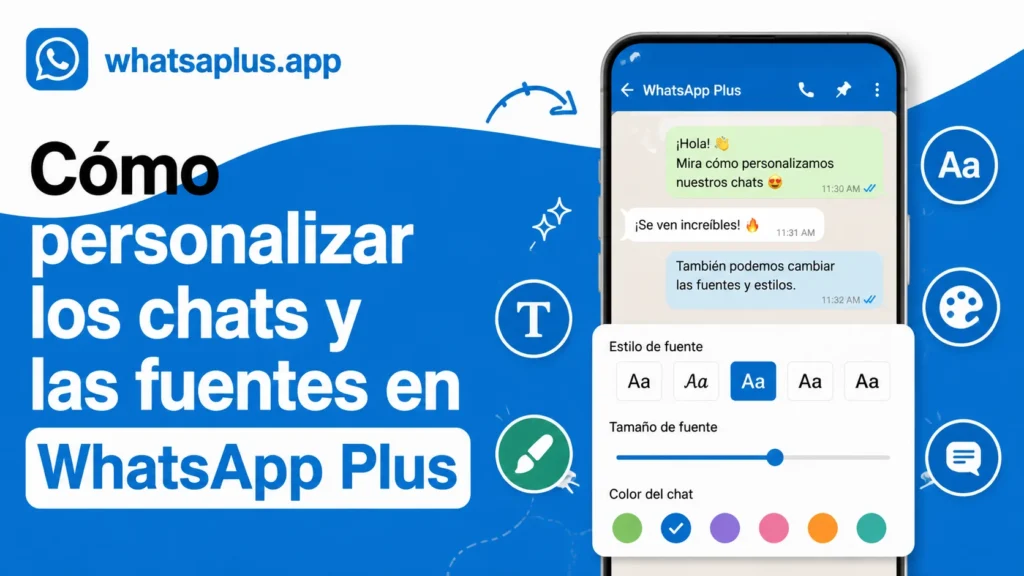
Más allá de los temas, whatsaplus.app permite ajustar al detalle el aspecto de cada chat y la tipografía de los mensajes. Esto resulta especialmente útil para usuarios que pasan muchas horas leyendo conversaciones, para quienes comparten pantalla en entornos profesionales o para personas con necesidades de accesibilidad. Cambiar el tamaño de letra, el estilo de la fuente, los colores individuales de cada chat o la densidad de los mensajes es posible en pocos pasos. Esta guía explica cómo aprovechar todas estas opciones, qué combinaciones son recomendables y cómo revertir los cambios si no convencen.
Qué se puede personalizar dentro de un chat
La personalización a nivel de chat incluye elementos como:
- Tamaño de la fuente principal de los mensajes.
- Tipo de fuente entre una decena de opciones preinstaladas.
- Color del texto enviado y recibido.
- Color de fondo del chat con imágenes o colores sólidos.
- Estilo de las burbujas de mensaje.
- Densidad de la conversación, con opciones de espaciado.
- Vista previa de enlaces, archivos y ubicaciones.
- Visualización de la hora y los indicadores de lectura.
Requisitos previos
Antes de modificar la apariencia de los chats, asegúrate de:
- Tener instalada la última versión de whatsaplus.app.
- Haber concedido permiso de almacenamiento para usar fondos personalizados.
- Disponer de imágenes en alta resolución si quieres usar fotos propias como fondo.
- No tener la app en modo ahorro de energía, ya que puede limitar la previsualización de fondos animados.
- Haber realizado una copia de seguridad reciente de los chats.
Cómo cambiar la fuente de los mensajes
1. Accede a Apariencia
Abre los Ajustes Plus y selecciona Apariencia. Dentro encontrarás la subsección Fuentes.
2. Elige la tipografía
Verás una lista con diez familias tipográficas: clásica, moderna, manuscrita, técnica, redondeada, condensada, elegante, sans serif gruesa, display y monoespaciada. Cada una tiene una vista previa con un mensaje de ejemplo.
3. Ajusta el tamaño
Mueve el control deslizante para definir el tamaño entre seis niveles. Lo ideal es un tamaño que permita leer con claridad sin necesidad de hacer zoom.
4. Aplica los cambios
Pulsa Guardar y reinicia la conversación para ver la nueva tipografía en todos los chats.
Cómo personalizar un chat individual
1. Abre el chat que quieres modificar
Pulsa sobre el nombre del contacto en la parte superior para acceder a la información del chat.
2. Selecciona Personalizar
Dentro del menú desplegable, elige Personalizar chat. Aparecerán las opciones disponibles para esa conversación concreta.
3. Cambia el fondo
Selecciona Fondo y elige entre las imágenes predeterminadas, la galería del dispositivo o un color sólido. Ajusta la opacidad para que el texto siga siendo legible.
4. Define los colores de burbuja
Elige el color de las burbujas enviadas y recibidas. Para mantener la coherencia visual, escoge tonos que contrasten con el fondo pero que respeten la jerarquía del tema general.
5. Ajusta la densidad
Selecciona Compacta, Normal o Amplia según prefieras más o menos espacio entre mensajes. La opción Compacta es ideal para conversaciones largas, mientras que la opción Amplia facilita la lectura detallada.
Opciones avanzadas
Estilo del remitente
Permite asignar una fuente específica a un contacto o grupo, de manera que sus mensajes se distingan visualmente del resto.
Vista previa de enlaces mejorada
Muestra una tarjeta con imagen, título y descripción de los enlaces, en lugar de un simple texto.
Marcas de tiempo visibles
Añade la fecha y la hora exactas junto a cada mensaje, útil para revisar el ritmo de una conversación.
Subrayado de menciones
Resalta visualmente las veces que te mencionan con la arroba, para localizarlas rápidamente en chats de grupo.
Indicador de mensajes reenviados
Marca con un pequeño icono los mensajes que han sido reenviados, ayudándote a distinguir conversaciones originales de cadenas.
Tabla resumen de personalizaciones disponibles
Elementos personalizables
| Elemento | Opciones | Aplicación |
|---|---|---|
| Fuente principal | Diez familias | Global |
| Tamaño de letra | Seis niveles | Global |
| Color de texto enviado | Paleta libre | Global |
| Color de texto recibido | Paleta libre | Global |
| Fondo de chat | Imágenes y colores | Individual |
| Burbujas | Colores y formas | Individual |
| Densidad | Tres niveles | Individual |
| Marca de tiempo | Visible u oculta | Individual |
Diferencia entre tema global y personalización de chat
Es importante distinguir entre el tema global que afecta a toda la interfaz y la personalización de un chat individual. El tema global incluye colores principales, cabecera, barra inferior, iconos y tipografía por defecto. La personalización de chat se superpone a esa base, permitiendo ajustar solo un fondo, un color de burbuja o una densidad de mensaje para una conversación concreta. Si más adelante decides restablecer el tema global, los ajustes individuales se mantienen. Del mismo modo, si restableces un chat individual, no se ve afectado el tema global. Conocer esta diferencia te permite experimentar con seguridad y deshacer cambios sin perder el resto de la configuración.
Personalización para uso profesional
Si utilizas whatsaplus.app en un entorno laboral, la personalización puede ser una herramienta muy útil. Asignar un fondo distintivo a los chats de clientes ayuda a identificarlos de un vistazo, mientras que un color de burbuja específico para mensajes del equipo evita confusiones. Del mismo modo, marcar con subrayado las menciones garantiza que no se te escape ningún comentario importante. También puedes activar la marca de tiempo visible para documentar conversaciones y configurar la densidad Compacta para revisar historiales extensos de forma más ágil.
Buenas prácticas al personalizar chats
- No cambies la fuente con demasiada frecuencia, ya que puede resultar confuso para tus contactos a la hora de citar mensajes.
- Asegúrate de mantener un buen contraste entre fondo, burbuja y texto.
- Usa imágenes de fondo con un tamaño mínimo de 1080 x 1920 píxeles para que se vean bien en cualquier pantalla.
- Si personalizas un chat de grupo, ten en cuenta que la configuración se aplica solo a tu vista, no a la de los demás miembros.
- Guarda una copia del fondo antes de actualizar whatsaplus.app, por si la nueva versión lo sobrescribe.
Errores frecuentes al personalizar
- Elegir fuentes demasiado decorativas que dificultan la lectura.
- Combinar fondos claros con burbujas claras, generando bajo contraste.
- Usar imágenes de fondo con exceso de detalles, que cansan la vista en sesiones largas.
- Aplicar cambios en chats individuales sin haber definido primero un estilo base global, dando lugar a inconsistencias.
- Olvidar conceder permiso de almacenamiento antes de seleccionar un fondo propio.
Conclusión
Personalizar los chats y las fuentes en whatsaplus.app convierte la aplicación en una herramienta adaptada a tus gustos y necesidades. Con una buena combinación de tipografía, colores y fondo, leer y escribir será más cómodo, más accesible y mucho más personal. Recuerda aplicar contrastes adecuados, mantener la coherencia visual y guardar siempre una copia de tus ajustes favoritos. Con estos consejos, cada conversación será una experiencia a medida.
Preguntas frecuentes (FAQ)
¿Las fuentes personalizadas funcionan en la versión oficial?
No. Las tipografías elegidas en whatsaplus.app solo se aplican en la app modificada. La versión oficial mantiene su estilo estándar.
¿Cuántos chats puedo personalizar individualmente?
No hay un límite. Puedes asignar un fondo, color o fuente distinto a cada conversación.
¿Las marcas de tiempo aumentan el consumo de batería?
No de forma significativa. Solo se renderiza el texto adicional, que tiene un impacto mínimo en el rendimiento.
¿Puedo compartir mi configuración de chat?
Sí, desde la opción Exportar configuración se genera un archivo que otro usuario puede importar en su cuenta.
¿La personalización afecta a las capturas de pantalla?
Sí, las capturas reflejan los cambios visuales. Si necesitas una imagen neutra, desactiva temporalmente la personalización antes de capturar.