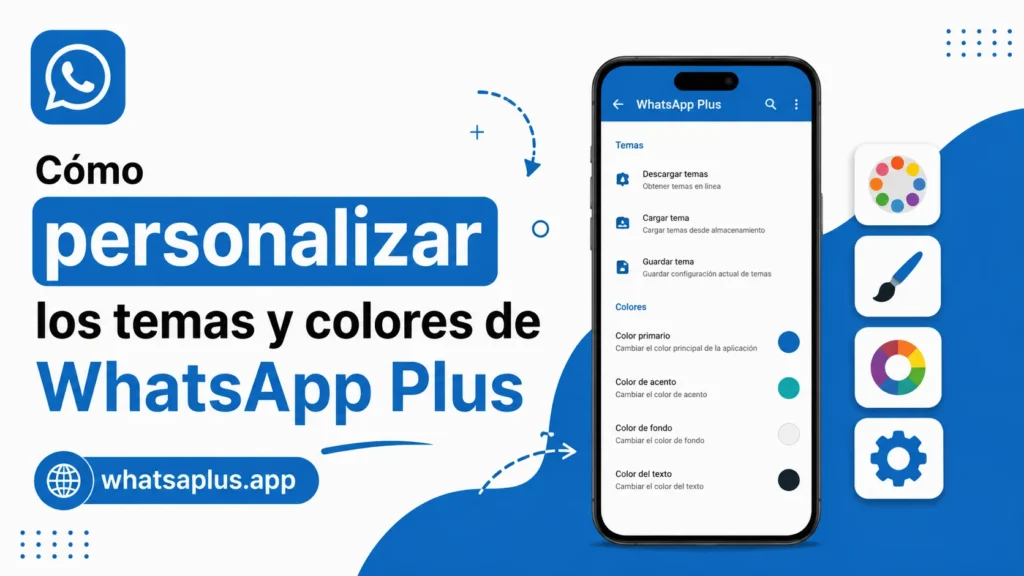
Cómo personalizar los temas y colores de WhatsApp Plus
Introducción
La personalización visual es una de las razones principales por las que los usuarios eligen whatsaplus.app frente a la aplicación oficial. Cambiar el aspecto completo de la interfaz, desde los colores de las burbujas hasta el fondo de las conversaciones, transforma la experiencia diaria y permite que cada persona tenga una app única. En 2026, la biblioteca de temas es más amplia y variada que nunca, con miles de opciones creadas por la comunidad. Este artículo explica cómo instalar y gestionar temas, cómo crear uno propio, qué ajustes de color están disponibles y cómo aplicar la personalización sin afectar al rendimiento del dispositivo.
Qué se puede personalizar en whatsaplus.app
Las opciones de personalización van mucho más allá del simple cambio de fondo. Es posible modificar:
- Colores principales y secundarios de la interfaz.
- Estilo de las burbujas de chat.
- Color de la cabecera superior y de la barra inferior.
- Iconos de la barra de navegación.
- Tipografía, tamaño y espaciado de los textos.
- Fondos para chats individuales o para todas las conversaciones.
- Estilo de los estados y de las listas de contactos.
- Animaciones de envío y recepción de mensajes.
Requisitos para empezar a personalizar
Antes de lanzarte a modificar el aspecto de la app, conviene tener en cuenta algunos puntos:
- Instala la versión más reciente de whatsaplus.app.
- Concede permiso de almacenamiento para descargar e importar temas.
- Asegúrate de tener al menos 300 MB libres para guardar las copias de seguridad de cada tema.
- Verifica que tu dispositivo sea compatible con la versión instalada.
- Realiza una copia de seguridad previa de tus chats para evitar pérdidas.
Cómo descargar e instalar un tema
1. Accede a la biblioteca de temas
Abre la app, pulsa los tres puntos verticales y entra en Ajustes Plus. Selecciona Apariencia y, a continuación, Temas. Verás una biblioteca con cientos de miles de opciones ordenadas por categoría, popularidad y fecha de subida.
2. Filtra por tus preferencias
Utiliza los filtros para buscar temas oscuros, claros, minimalistas, coloridos o específicos de una afición. También puedes escribir el nombre del tema si ya conoces uno concreto.
3. Previsualiza antes de aplicar
Pulsa sobre la miniatura de un tema para ver una vista previa ampliada. Esto te permite comprobar cómo quedarán las burbujas, la cabecera y los textos sin necesidad de instalarlo.
4. Aplica y guarda
Pulsa el botón Aplicar y espera unos segundos. La app reiniciará la interfaz y mostrará el nuevo aspecto. El tema se guarda automáticamente en Mis temas, donde puedes volver a activarlo cuando quieras.
Crear tu propio tema personalizado
1. Abre el editor integrado
Dentro de Apariencia, selecciona Crear tema. Se abrirá un editor visual con todas las secciones configurables: cabecera, fondo, burbujas, iconos, tipografía y colores principales.
2. Elige una paleta de colores
Puedes partir de una paleta predefinida o introducir manualmente los códigos hexadecimales de cada elemento. Para mantener la coherencia, se recomienda elegir no más de cinco colores principales y dos de acento.
3. Ajusta las formas y los iconos
Cambia el estilo de las burbujas entre las opciones disponibles, como cuadradas, redondeadas, con esquinas pronunciadas o estilo mensaje manuscrito. Selecciona también el pack de iconos que prefieras para la barra inferior.
4. Guarda y comparte
Una vez terminado, pulsa Guardar y asigna un nombre al tema. Puedes exportarlo como archivo para compartirlo con amigos o subirlo a la biblioteca pública. Para evitar que otros lo modifiquen, marca la opción Solo lectura antes de exportar.
Ajustes avanzados de color
Modo automático día y noche
Programa que el tema cambie automáticamente al anochecer y vuelva al tema claro al amanecer. Es posible ajustar el horario manualmente o vincularlo a la ubicación del dispositivo.
Colores por chat
Asigna un color distinto a cada conversación para identificarlas rápidamente. El color puede aplicarse a la cabecera, a las burbujas o al fondo, y se combina con el tema general sin generar conflictos visuales.
Acento dinámico
Permite que el color principal cambie según el fondo de pantalla del sistema operativo, generando una experiencia visual coherente entre la app y el escritorio.
Tabla resumen de áreas personalizables
Elementos y opciones disponibles
| Elemento | Opciones de color | Opciones de estilo | Soporte de temas |
|---|---|---|---|
| Burbujas | Total | Cinco formas | Sí |
| Cabecera | Total | Dos estilos | Sí |
| Barra inferior | Total | Tres packs | Sí |
| Iconos | Total | Diez packs | Sí |
| Tipografía | Tres colores | Diez fuentes | Sí |
| Fondo general | Total | Patrones y sólidos | Sí |
| Fondos individuales | Total | Imágenes propias | Sí |
Personalización y rendimiento
Aplicar un tema demasiado complejo puede afectar al rendimiento en dispositivos antiguos. Los temas con animaciones pesadas, fondos en alta resolución o múltiples efectos consumen más memoria RAM y batería. Para evitarlo, whatsaplus.app incluye un modo de rendimiento dentro de Apariencia que reduce los efectos visuales sin perder el estilo elegido. Actívalo si notas que la app se ralentiza al abrir chats o al cambiar entre pantallas. También es recomendable cerrar los temas que no utilices, ya que aunque estén en la lista Mis temas, algunos siguen cargando procesos en segundo plano.
Personalización con enfoque de accesibilidad
La personalización no es solo estética, también puede mejorar la accesibilidad. Aumenta el tamaño de la fuente si tienes dificultades de visión, elige combinaciones de alto contraste entre fondo y texto, o activa el modo lectura cómoda, que aplica tonos cálidos para reducir la fatiga visual. whatsaplus.app incorpora perfiles de accesibilidad preconfigurados que ajustan automáticamente el tamaño de letra, el contraste y el espaciado. Estos perfiles pueden combinarse con cualquier tema, de modo que la estética y la comodidad vayan siempre de la mano.
Buenas prácticas al personalizar
- Empieza con temas populares y bien valorados para entender qué combinaciones funcionan.
- No combines demasiados colores brillantes, ya que pueden fatigar la vista.
- Cuida el contraste entre el texto y el fondo para mantener la legibilidad.
- Guarda una copia de tu tema favorito antes de actualizar whatsaplus.app, por si algún cambio lo sobrescribe.
- Evita descargar temas desde enlaces recibidos por mensajes, ya que pueden contener archivos maliciosos.
Errores comunes al personalizar
Uno de los errores más habituales es instalar temas incompatibles con la versión instalada, lo que puede generar cierres inesperados. Otro fallo frecuente consiste en aplicar demasiados cambios a la vez sin comprobar la legibilidad, descubriendo después que los textos son ilegibles. También se recomienda evitar el uso de imágenes de fondo de baja resolución, ya que se ven pixeladas en pantallas grandes. Por último, muchos usuarios olvidan reiniciar la app después de aplicar un tema, lo que impide ver el resultado completo hasta el siguiente arranque.
Conclusión
Personalizar temas y colores en whatsaplus.app es un proceso intuitivo y muy gratificante. La biblioteca de temas ofrece infinitas posibilidades y el editor integrado te permite crear estilos únicos que reflejen tu personalidad. Recuerda aplicar buenas prácticas de legibilidad, mantener la app actualizada y guardar siempre tus temas favoritos. Con estos consejos, la interfaz será tan tuya como tu lista de contactos.
Preguntas frecuentes (FAQ)
¿Cuántos temas puedo tener instalados a la vez?
Puedes guardar hasta cien temas en Mis temas. Los que superen ese límite deben exportarse como archivo para liberar espacio.
¿Los temas afectan al consumo de batería?
Los temas oscuros consumen ligeramente menos en pantallas OLED. Los temas claros o muy coloridos tienen un impacto similar al de la app oficial.
¿Puedo compartir un tema con un amigo?
Sí, desde la opción Exportar tema se genera un archivo ligero que puede enviarse por cualquier aplicación de mensajería.
¿Se puede revertir al aspecto original?
Sí, dentro de Apariencia hay un botón Restablecer tema predeterminado que devuelve la app a su estado original.
¿Los temas personalizados funcionan en la versión web?
No, los temas son exclusivos de la aplicación móvil. La versión web utiliza el aspecto estándar.