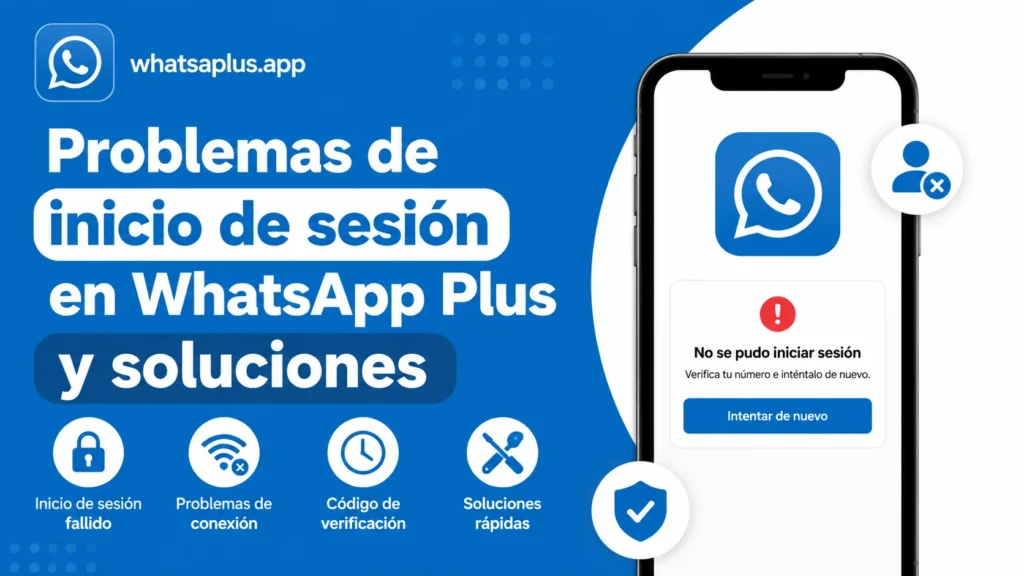
Problemas de inicio de sesión en WhatsApp Plus y soluciones
Introducción
Entrar en tu cuenta de WhatsApp Plus debería ser un proceso rápido, pero a veces aparecen errores que bloquean el acceso: códigos que no llegan, sesiones que caducan, números no detectados o pantallas que se cierran de forma inesperada. Estos problemas pueden deberse a causas técnicas, a configuraciones del propio dispositivo o a incompatibilidades entre versiones. Conocer las causas más habituales y sus soluciones te ahorrará tiempo y evitará que pierdas conversaciones importantes. En esta guía repasamos los principales escenarios de fallo en whatsaplus.app y proporcionamos soluciones paso a paso para que vuelvas a tener el control de tu cuenta cuanto antes.
Por qué aparecen los problemas de inicio de sesión
Los motivos más comunes se agrupan en tres categorías. La primera incluye problemas de red: mala señal, datos móviles inestables o bloqueos del operador. La segunda categoría se refiere a la propia app: versiones desactualizadas, permisos no concedidos o archivos dañados. La tercera categoría engloba las medidas de seguridad: bloqueos temporales por intentos fallidos, verificación en dos pasos activa o dispositivos previamente desvinculados. Identificar la categoría correcta es el primer paso para resolver el problema.
Problema 1: No llega el código de verificación por SMS
Causas habituales
- Operador con filtros anti-spam que bloquean SMS cortos.
- Número introducido con prefijo internacional incorrecto.
- Cobertura inestable en el momento de la solicitud.
- Caché de la app saturado que impide la recepción.
Soluciones
- Espera al menos dos minutos antes de pulsar reenviar.
- Verifica que el prefijo internacional sea el correcto.
- Solicita el código mediante llamada de voz desde la pantalla de login.
- Reinicia el dispositivo y desactiva el modo avión durante unos segundos.
- Borra la caché de whatsaplus.app desde Ajustes del sistema.
Problema 2: La app se cierra justo después de introducir el código
Causas habituales
- Versión de whatsaplus.app incompatible con tu versión de Android.
- Permisos de almacenamiento no concedidos.
- Conflicto con la app oficial instalada en paralelo.
- Memoria interna casi llena.
Soluciones
- Actualiza a la última versión disponible.
- Concede todos los permisos solicitados en el primer arranque.
- Desinstala la versión oficial de forma temporal y reinstala whatsaplus.app.
- Libera al menos 500 MB de espacio antes de continuar.
Problema 3: La cuenta aparece como en uso en otro dispositivo
Causas habituales
- Sesión abierta previamente en un teléfono antiguo.
- Compartir el número entre varios MODs.
- Robo o pérdida del dispositivo anterior.
Soluciones
- Accede al menú Multi-dispositivo dentro de whatsaplus.app y cierra las sesiones activas.
- Si no recuerdas la contraseña de la cuenta, utiliza la opción Recuperar cuenta.
- Espera 24 horas para que el servidor cierre la sesión duplicada de forma automática.
Problema 4: Verificación en dos pasos bloqueando el acceso
Causas habituales
- PIN olvidado.
- Cambio reciente de dispositivo sin actualizar la verificación.
- Restablecimiento de fábrica sin copia del PIN.
Soluciones
- Introduce el PIN de dos pasos cuando la app lo solicite.
- Si lo has olvidado, la app permite restablecerlo mediante el correo electrónico registrado.
- Como último recurso, espera siete días y la verificación se desactivará automáticamente.
Problema 5: Número bloqueado por uso de MODs
Causas habituales
- Baneos previos que aún no han expirado.
- Detección automática de modificaciones no oficiales.
- Uso de versiones experimentales o beta.
Soluciones
- Desinstala whatsaplus.app y usa la versión oficial durante al menos 72 horas.
- Asegúrate de que la cuenta no haya sido suspendida antes de reinstalar.
- Descarga siempre la versión estable desde los canales oficiales de whatsaplus.app.
Tabla resumen de problemas y soluciones rápidas
Vista rápida de los errores más frecuentes
| Problema | Síntoma | Solución inmediata | Solución avanzada |
|---|---|---|---|
| No llega el SMS | Pantalla en blanco | Llamada de voz | Cambiar de operador |
| Cierre tras código | Crash inmediato | Conceder permisos | Actualizar versión |
| Sesión duplicada | Mensaje de uso | Cerrar sesión | Esperar 24 horas |
| PIN olvidado | Bloqueo total | Restablecer por email | Esperar 7 días |
| Número bloqueado | Error genérico | Desinstalar 72 h | Contactar soporte |
Diagnóstico avanzado cuando nada funciona
Si tras probar las soluciones básicas sigues sin poder entrar, conviene hacer un diagnóstico más profundo. Empieza por comprobar el estado de los servidores consultando foros oficiales de whatsaplus.app, ya que en horas puntuales puede haber mantenimientos que afectan a los registros. Después, analiza los logs internos de la app: dentro de Ajustes Plus hay una opción llamada Información del sistema que muestra el estado de la conexión, la versión exacta y los errores registrados. Exporta ese informe cuando contactes con soporte, porque acelera la resolución. También es útil probar la app en una red distinta, como datos móviles en lugar de Wi-Fi, para descartar bloqueos del router o del proveedor de internet. Finalmente, comprueba que la fecha y la hora del dispositivo estén en automático, ya que un desfase superior a cinco minutos puede impedir la verificación inicial.
Herramientas externas útiles para el diagnóstico
Existen algunas aplicaciones auxiliares que te permiten identificar problemas de red y rendimiento. Un analizador de puertos confirma si los servidores de whatsaplus.app están accesibles desde tu operador. Un monitor de tráfico en tiempo real permite ver si la app intenta conectarse y se queda esperando respuesta. Una herramienta de limpieza profunda puede eliminar carpetas residuales que dejan versiones antiguas. Utilízalas solo con fines de diagnóstico y evita las que solicitan permisos de accesibilidad, ya que pueden comprometer la seguridad de tu cuenta.
Buenas prácticas para evitar futuros problemas de acceso
La prevención es la mejor herramienta. Antes de instalar whatsaplus.app por primera vez, comprueba que tu dispositivo cumple los requisitos mínimos. Mantén siempre la última versión, realiza copias de seguridad cifradas y guarda el PIN de verificación en dos pasos en un lugar seguro fuera del teléfono. Si sueles cambiar de dispositivo, exporta los chats y exporta también la configuración de privacidad para que el siguiente arranque sea limpio. Evita instalar temas o plugins de procedencias dudosas, ya que pueden introducir archivos corruptos que afectan al inicio de sesión.
Cuándo contactar al soporte oficial de whatsaplus.app
Si tras seguir todas las soluciones la cuenta sigue sin abrirse, es momento de escribir al equipo de soporte. Prepara la siguiente información antes de enviar el formulario:
- Versión exacta de whatsaplus.app instalada.
- Modelo de dispositivo y versión de Android.
- Captura de pantalla del error con fecha y hora.
- Descripción breve de los pasos que ya has probado.
- Número de teléfono afectado, ocultando los últimos dígitos por privacidad.
Conclusión
Los problemas de inicio de sesión en whatsaplus.app pueden resolverse con paciencia y método. Identificar la causa raíz, aplicar la solución adecuada y mantener buenas prácticas de mantenimiento son los tres pilares para volver a tener acceso sin perder información. Recuerda que la mayoría de incidencias se resuelven en menos de una hora si sigues los pasos correctos. Mantén la app actualizada, protege tu PIN de dos pasos y evita versiones no oficiales. Así, tu cuenta estará siempre a salvo y lista para usar.
Preguntas frecuentes (FAQ)
¿Cuánto tiempo tarda en llegar el código SMS?
Normalmente entre cinco y treinta segundos. Si no llega, solicita la llamada de voz automática.
¿Puedo tener WhatsApp oficial y WhatsApp Plus a la vez?
Sí, pero con números distintos. Compartir el mismo número puede provocar bloqueos de sesión.
¿La verificación en dos pasos es obligatoria?
No, pero es muy recomendable. Añade una capa extra de seguridad que evita accesos no autorizados.
¿Qué hago si la app se cierra al abrirse?
Borra caché, concede todos los permisos y, si persiste, reinstala la última versión estable.
¿Cuánto dura un bloqueo temporal de número?
Depende del motivo, pero suele oscilar entre 24 horas y siete días. Tras ese plazo, la cuenta vuelve a estar operativa.