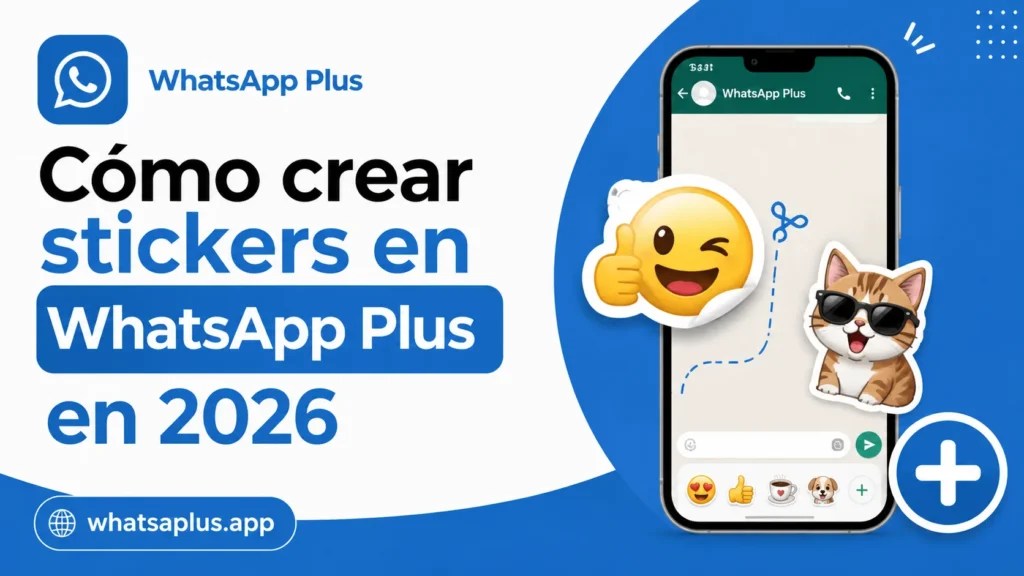
Cómo crear stickers en WhatsApp Plus en 2026
Introducción
Los stickers se han convertido en un lenguaje propio dentro de las aplicaciones de mensajería. Permiten expresar emociones, resumir ideas y dar un toque personal a cualquier conversación. WhatsApp Plus incorpora un editor integrado que permite crear stickers personalizados sin necesidad de herramientas externas, directamente desde la app. En 2026 el editor se ha renovado con funciones avanzadas como recorte automático por inteligencia artificial, efectos animados y exportación optimizada. Este artículo explica paso a paso cómo crear stickers, qué opciones creativas tienes a tu disposición y cómo compartir tus paquetes con otros usuarios.
Por qué crear tus propios stickers
La biblioteca de stickers predeterminada de WhatsApp es limitada y a veces no refleja el estilo personal de cada usuario. Crear stickers propios permite reflejar aficiones, marcas, mascotas, frases favoritas o memes de uso interno. Además, compartir un paquete personalizado con un grupo de amigos o con una comunidad añade un elemento de identidad que diferencia tus conversaciones. Con WhatsApp Plus de whatsaplus.app, todo esto es posible sin conocimientos de diseño y en pocos minutos.
Requisitos para empezar
Antes de abrir el editor, conviene revisar los siguientes puntos:
- Tener instalada la última versión de WhatsApp Plus desde whatsaplus.app.
- Disponer de al menos 200 MB libres para guardar las imágenes y los paquetes.
- Conceder permiso de almacenamiento y acceso a la cámara.
- Tener claras las imágenes que quieres convertir en stickers.
- Conocer las medidas recomendadas: 512 x 512 píxeles, formato PNG con fondo transparente.
Cómo acceder al editor de stickers
Abre WhatsApp Plus, pulsa los tres puntos verticales y entra en Ajustes Plus. Selecciona Stickers Plus o, en algunas versiones, Estudio creativo. Dentro encontrarás el acceso al editor, a la biblioteca de paquetes y a las opciones para compartir.
Crear un sticker desde una foto
1. Selecciona la imagen
Dentro del editor, pulsa Crear nuevo sticker y elige una foto de tu galería o captura una nueva con la cámara. La app admite formatos JPG, PNG y WEBP.
2. Recorta el sujeto
Activa la opción Recorte automático. El sistema detectará el contorno principal y eliminará el fondo. Si el resultado no es perfecto, puedes ajustar manualmente con las herramientas de pincel o borrador.
3. Añade texto y elementos
WhatsApp Plus permite superponer texto con tipografías personalizables, emojis, marcos y elementos decorativos. Estos añadidos se pueden colocar en capas independientes, lo que facilita su edición posterior.
4. Aplica filtros y efectos
El editor ofrece una decena de filtros, ajustes de brillo, contraste y saturación, además de efectos animados para crear stickers en movimiento. Cada efecto tiene una vista previa en tiempo real.
5. Guarda el sticker
Cuando el resultado sea de tu agrado, pulsa Guardar. El sticker se añadirá a un paquete nuevo o se incluirá en uno existente, según tu elección.
Crear un sticker animado
1. Captura una secuencia
Graba un vídeo corto de entre uno y tres segundos desde la cámara integrada. Procura que el sujeto esté bien iluminado y aislado del fondo.
2. Selecciona el rango
El editor recortará el vídeo en una secuencia de entre cinco y quince fotogramas, suficiente para una animación fluida. Puedes eliminar fotogramas no deseados.
3. Ajusta la velocidad
WhatsApp Plus permite modificar la velocidad de reproducción, aplicar bucle infinito o invertir la animación para crear efectos originales.
4. Exporta en formato WebP animado
El archivo final se exporta en formato WebP animado, optimizado para mantener la calidad ocupando poco espacio.
Gestión de paquetes de stickers
Crear un paquete
Pulsa Nuevo paquete, asigna un nombre, un autor y un icono representativo. Añade hasta treinta stickers por paquete, combinando fijos y animados.
Editar y reorganizar
Desde la biblioteca puedes reordenar stickers, renombrarlos, eliminarlos o reemplazar uno existente manteniendo el resto del paquete intacto.
Compartir paquetes
WhatsApp Plus permite exportar el paquete completo como archivo .wps, que puede enviarse por cualquier aplicación o publicarse en la biblioteca comunitaria.
Tabla resumen de funciones del editor
Capacidades y formatos
| Función | Formato | Capacidad | Exportación |
|---|---|---|---|
| Sticker fijo | PNG | 512 x 512 | Sí |
| Sticker animado | WebP | Tres segundos | Sí |
| Recorte automático | Interno | Un toque | No |
| Texto personalizado | Vector | Diez fuentes | Sí |
| Filtros | Interno | Diez estilos | Sí |
| Marcos | PNG | Veinte modelos | Sí |
| Paquete completo | .wps | Treinta stickers | Sí |
Flujo de trabajo recomendado para crear paquetes completos
Crear un paquete de stickers atractivo no consiste solo en añadir imágenes sueltas, sino en construir un conjunto coherente. Un buen flujo de trabajo empieza por definir el tema o el estilo del paquete: puede ser humorístico, emocional, profesional, temático o de marca.
Después, selecciona entre quince y treinta imágenes relacionadas con ese tema. Aplica el recorte automático a todas ellas, ajusta los bordes y unifica la paleta de colores con los filtros integrados. Crea primero los stickers fijos, valida que el conjunto funcione visualmente y, solo cuando estés conforme, añade las versiones animadas.
Por último, asigna un nombre atractivo al paquete, un icono representativo y una descripción clara antes de compartirlo.
Stickers para uso profesional y de marca
WhatsApp Plus permite crear stickers adaptados a entornos profesionales. Empresas, equipos de atención al cliente y creadores de contenido pueden generar paquetes con el logo, colores corporativos y frases habituales.
El editor admite la carga de archivos vectoriales en formato SVG, lo que garantiza que los textos se vean nítidos a cualquier tamaño. También es posible crear versiones localizadas en varios idiomas del mismo paquete, exportando cada variante por separado. Para equipos grandes, WhatsApp Plus incluye una función de paquete compartido que sincroniza los stickers entre varios miembros autorizados.
Buenas prácticas al crear stickers
- Trabaja siempre con imágenes bien iluminadas y de alta resolución.
- Recorta con precisión para que el sujeto principal se distinga claramente.
- No añadas demasiado texto: un sticker con una o dos palabras funciona mejor.
- Mantén una paleta de colores coherente dentro de un mismo paquete.
- Evita incluir logotipos o marcas registradas en stickers que vayas a compartir fuera de tu círculo privado.
- Prueba los stickers en diferentes tamaños antes de finalizar el paquete.
- Mantén WhatsApp Plus actualizado para disfrutar de las funciones disponibles en la versión más reciente de whatsaplus.app.
Errores comunes al crear stickers
Uno de los errores más habituales es intentar crear stickers animados con vídeos demasiado largos, lo que genera archivos pesados y reproducción entrecortada. Otro fallo frecuente consiste en no comprobar el recorte automático y dejar bordes visibles del fondo original, dando un aspecto poco profesional.
También es común ignorar el límite de treinta stickers por paquete, lo que impide guardar la creación. Por último, muchos usuarios olvidan conceder permiso de cámara antes de intentar grabar un vídeo, recibiendo un mensaje de error al capturar.
Conclusión
El editor de stickers de WhatsApp Plus es una herramienta potente y divertida que permite crear contenido visual personalizado en cuestión de minutos. Ya sea para uso personal, para un grupo de amigos o para una comunidad, las posibilidades creativas son enormes.
Aprovecha el recorte automático, experimenta con los efectos animados y comparte tus paquetes con quien quieras. Con práctica, tus stickers se convertirán en una extensión más de tu identidad digital. Para conocer y utilizar las funciones de tu versión, puedes consultar whatsaplus.app.
Preguntas frecuentes (FAQ)
¿Cuántos stickers puedo tener instalados?
WhatsApp Plus permite mantener activos hasta trescientos stickers, repartidos en un máximo de veinte paquetes.
¿Los stickers animados funcionan en la versión oficial?
Sí, el formato WebP animado es compatible con la aplicación oficial al compartirlos a través de un chat.
¿Puedo importar stickers de otras apps?
Sí, desde Importar paquete puedes cargar archivos .wps o convertir paquetes de otras plataformas al formato interno.
¿El editor consume mucha batería?
El consumo es moderado. Para sesiones largas, se recomienda mantener el dispositivo enchufado, especialmente al renderizar animaciones.
¿Es posible crear stickers colaborativos?
Sí. Comparte el archivo del paquete con otros usuarios para que añadan sus propios stickers antes de fusionar las versiones.